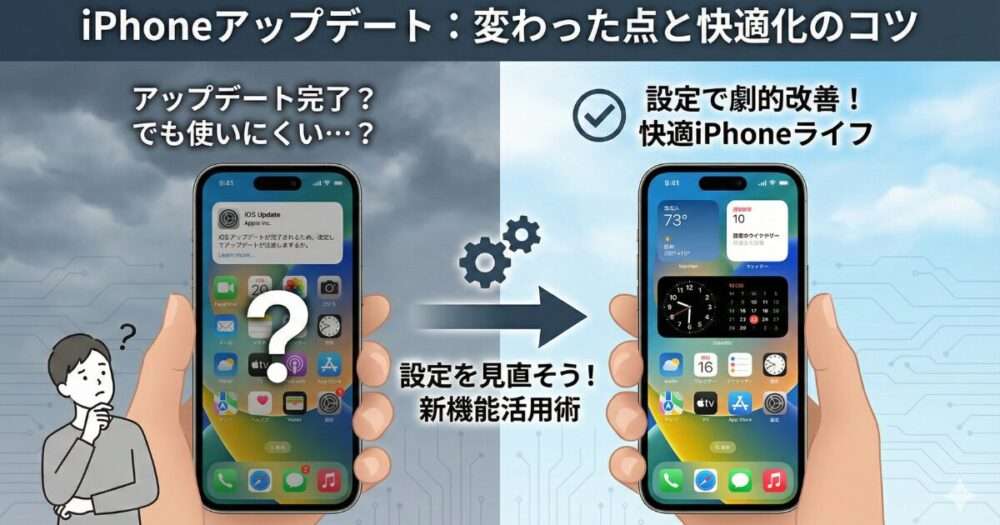
「朝起きたらiPhoneの画面が変わっていて使い方がわからない」
「アップデートしてから、充電の減りが異常に早くなった気がする」
iPhoneのアップデート通知に従ってOSを更新したものの、これまで慣れ親しんだ操作感が変わり、かえって「使いにくい」とストレスを感じていませんか?
実は、iPhoneのメジャーアップデート直後に「使いにくい」と感じるユーザーは非常に多く、検索エンジンでも「改悪」「戻したい」といったキーワードが急上昇する傾向にあります。しかし、その多くは適切な設定変更と、新機能の正しい理解で劇的に改善可能です。
この記事では、最新のiPhoneアップデートで具体的に「何が変わったのか」を整理し、多くの人が感じる「使いにくさ」の正体を解明します。さらに、そのストレスを解消するための3つの具体的な解決策と、明日から使える便利機能の実践例をSEOの専門家視点で徹底解説します。
1. iPhoneアップデートで具体的に何が変わった?(主な変更点)
まずは、直近のiOSアップデート(iOS 17〜iOS 18系)において、ユーザーの操作感に大きく影響を与えた主要な変更点を整理しましょう。ここを理解することで、違和感の原因が特定できます。
ユーザーインターフェース(UI)の劇的な変化
もっとも戸惑いを生んでいるのが、見た目とボタン配置の変更です。
- 通話終了ボタンの位置変更:以前は画面中央下部に独立していた「通話終了(赤いボタン)」が、他のアイコンと並列になり、位置が微妙に変化しました。これにより、長年の筋肉反射(マッスルメモリー)で操作していた人が「押し間違える」事態が頻発しています。
- 検索バーの移動:Safariのアドレスバー同様、ホーム画面の検索機能(Spotlight)へのアクセス方法や表示位置が調整され、指の届く範囲が変わりました。
- コントロールセンターのカスタマイズ性向上:便利になった反面、アイコンの配置が変わったり、ページが増えたりしたことで、「いつもの機能がどこにいったかわからない」という混乱を招いています。
新機能の追加による「設定の複雑化」
新しい機能は便利ですが、初期設定のままでは「おせっかい」に感じるものも含まれます。
- NameDrop(ネームドロップ):iPhone同士を近づけるだけで連絡先を交換できる機能ですが、「勝手に通信されるのではないか」というセキュリティ不安や、意図せず起動してしまう煩わしさが報告されています。
- スタンバイモード:充電中に横向きにすると時計やカレンダーが表示される機能です。意図しないタイミングで画面が切り替わり、驚くユーザーも少なくありません。
内部システムの変更(バッテリーとセキュリティ)
目に見えない部分での変更が、体感的な「使いにくさ」に直結しています。
- インデックス作成処理:アップデート直後は、iPhone内部でデータの再整理(インデックス作成)が行われます。これにより、数日間は「動作が重い」「バッテリーが熱い」という現象が発生しやすくなります。
- セキュリティ強化:アプリごとの「写真へのアクセス許可」の確認頻度が上がったり、位置情報の利用確認が厳格化されたりしたため、ポップアップ通知が増えて「うっとうしい」と感じる原因になっています。
2. なぜ「使いにくい」と感じるのか?3つの主要因
「機能が向上しているはずなのに、なぜ不便に感じるのか」。その原因は、単なる慣れの問題だけではありません。論理的な3つの要因があります。
① 「マッスルメモリー」との不一致
人間はスマートフォンの操作を、頭ではなく「指の位置」で記憶しています(マッスルメモリー)。
例えば、「戻るボタンはこの辺り」「通話終了はここ」という無意識の動作が、わずか数ミリずれるだけで脳は「エラー」と認識し、強いストレスを感じます。Appleは片手操作のしやすさを追求してボタンを下部に集約する傾向にありますが、これが長年のユーザー習慣と衝突しているのです。
② バックグラウンド処理による一時的なパフォーマンス低下
「アップデート=重くなる」という定説の一部は事実です。
最新OSへの更新直後、iPhoneは膨大な写真データやアプリデータの再スキャンをバックグラウンドで行います。この処理には高いCPU負荷がかかるため、更新後48時間〜1週間程度は、バッテリー消費が激しくなり、アプリの起動がもたつくことがあります。これを「OSの不具合」と誤認してしまうケースが多いのです。
③ デフォルト設定の「おせっかい」化
Appleは新機能をアピールするため、アップデート時に新機能を「オン」の状態にすることがあります。
例えば、ライブ留守番電話機能や、Siriの起動コマンドの変更(”Hey Siri”から”Siri”へ)など、ユーザーが求めていないタイミングで機能が作動し、「勝手に動く」「制御できない」という不快感に繋がっています。
3. 「使いにくい」を解消する3つの解決策
ここからは、実際に「使いにくい」と感じているiPhoneを、快適な状態に最適化するための具体的な解決策を3つ提示します。
解決策1:設定を見直して「以前の操作感」に近づける
UIの変更を完全に戻すことはできませんが、設定で違和感を減らすことは可能です。
- 文字サイズと表示の調整:視認性が変わったと感じる場合、システム全体の文字を太く、または大きく調整しましょう。
- 手順:[設定] > [画面表示と明るさ] > [テキストサイズを変更] または [文字を太くする]
- 触覚タッチ(Haptic Touch)の感度調整:長押しした時の反応速度が変わったと感じる場合は、反応時間を「速く」または「遅く」調整して、自分の指の感覚に合わせます。
- 手順:[設定] > [アクセシビリティ] > [タッチ] > [触覚タッチ]
- Safariのアドレスバーを上に戻す:Safariの下部バーが馴染めない場合は、以前のように上部固定に戻せます。
- 手順:[設定] > [Safari] > [タブ]セクションで「シングルタブ」を選択
解決策2:バッテリー消費と動作の重さを改善する
アップデート後のバッテリードレイン(異常消費)を抑えるための必須設定です。
| 設定項目 | 推奨設定 | 理由 |
| Appのバックグラウンド更新 | オフ または Wi-Fiのみ | 使用していないアプリの通信を防ぎ、バッテリーを節約。 |
| 位置情報サービス | 使用中のみ許可 | 常にGPSを作動させるアプリを制限し、発熱を防ぐ。 |
| 画面の明るさ(自動) | オン | 環境に合わせて最適化し、無駄な電力消費をカット。 |
| 5G設定 | 5Gオート | 常に5Gを探すと消耗するため、必要な時だけ切り替える設定へ。 |
また、アップデート直後は「強制再起動」を一度行うことを強く推奨します。これにより、キャッシュがクリアされ、動作の詰まりが解消されることが多いです。
- 強制再起動の手順(FaceID搭載モデル):音量アップ(すぐ放す)→音量ダウン(すぐ放す)→サイドボタンをAppleロゴが出るまで長押し
解決策3:新機能を「無効化」してシンプルにする
不要な新機能は、積極的にオフにしましょう。これにより、誤操作のストレスから解放されます。
- NameDrop(連絡先交換)をオフにする:意図しない共有を防ぎます。
- 手順:[設定] > [一般] > [AirDrop] > [デバイス同士を近づける] をオフ
- 「検索」ボタンをホーム画面から消す:誤タップが多い場合、ドック上の検索ボタンを非表示にできます。
- 手順:[設定] > [ホーム画面とAppライブラリ] > [ホーム画面に検索を表示] をオフ
- ライブアクティビティの制限:ロック画面に常に配送状況などが表示されるのが邪魔な場合。
- 手順:[設定] > [Face IDとパスコード] > [ライブアクティビティ] をオフ
4. これなら便利!アップデート機能の「正しい」実践例

「使いにくい」の壁を超えると、実は生活を劇的に楽にする機能が隠されています。ここでは、万人の生活に役立つ3つの具体例を紹介します。
実践例①:写真の「切り抜き機能」でメモ作成を時短
iOS 16以降で強化され、iOS 17/18でさらに精度が増した「被写体切り抜き」機能。
これは単なる遊びではありません。
- 活用シーン: 欲しい家具や服の写真を長押しして切り抜き、メモアプリに貼り付けるだけで、背景のない綺麗な「買い物リスト」や「部屋のレイアウト案」が数秒で作成できます。
- メリット: 画像編集アプリが不要になり、仕事の資料作成や家事の記録が大幅に時短されます。
実践例②:「スタンバイモード」を卓上時計として活用
充電中に横向きにするだけで起動するスタンバイモードは、デスクワークや就寝時に真価を発揮します。
- 活用シーン: 職場のデスクでMagSafe充電器に横向きにセット。カレンダーとタスクリストを表示させておけば、iPhoneを手に取ることなく予定を確認できます。
- メリット: スマホを触る回数が減るため、SNSをつい見てしまう「デジタル・ディストラクション(集中力阻害)」を防ぐ効果があります。
実践例③:ウィジェットのインタラクティブ操作
以前はウィジェットをタップするとアプリが開いてしまいましたが、最新版ではウィジェット上で直接操作が可能です。
- 活用シーン: ホーム画面に「リマインダー」ウィジェットを配置。買い物が終わったら、アプリを開かずにホーム画面上で「完了」チェックを入れるだけ。
- メリット: アプリの起動・終了というアクションがゼロになり、毎日のタスク消化が驚くほどスムーズになります。
5. よくある質問(FAQ)
検索ユーザーが抱きがちな疑問に、Q&A形式で回答します。
- 1. アップデートを元に戻す(ダウングレード)ことはできますか?
基本的には推奨されませんし、Appleが旧バージョンの署名(認証)を停止している場合は不可能です。無理に行うとデータ消失のリスクがあります。戻すよりも、上記の設定変更で使い勝手を調整する方が安全かつ現実的です。
- 2. 「セキュリティアップデート」と「iOSアップデート」の違いは?
「iOSアップデート」は機能追加やデザイン変更を含む大規模なもの。「セキュリティアップデート」は脆弱性の修正に特化したものです。「使い勝手を変えたくない」場合は、自動アップデートをオフにし、セキュリティアップデートのみを手動で適用する選択肢もあります。
- 3. アップデートしたら一部のアプリが開かなくなりました。
アプリ側が最新のiOSに対応していない可能性があります。App Storeでアプリの更新がないか確認してください。それでも直らない場合は、アプリを一度削除して再インストールすると改善することがあります。
6. まとめ:変化を「味方」につけるのが快適への近道
iPhoneのアップデートによる「使いにくさ」は、主にUIの変化への戸惑いと設定の未調整から来るものです。
今回の記事の要点をまとめます。
- 使いにくさの原因は、ボタン配置の変更(マッスルメモリーの不一致)と、更新直後のバックグラウンド処理。
- 解決策として、文字サイズや触覚タッチの設定を見直し、不要な新機能(NameDropなど)はオフにする。
- バッテリー対策として、位置情報やAppバックグラウンド更新を最適化し、更新後は数日様子を見る。
iPhoneは「自分に合わせて育てる」デバイスです。アップデート直後の不満は、ほんの少しの設定変更で「過去最高の便利さ」に変えることができます。
まずは、今回紹介した「不要な機能をオフにする」設定から一つずつ試してみてください。驚くほどストレスが減るはずです。