もくじ
SWELLって何がすごいの?
WordPressのテーマ「SWELL 」を入れたけど、「次に何をすればいいの?」「この設定で合ってる?」と悩んでいませんか?
ブログのデザインや機能をまるごと決める「外装+内装セット」のことです。SWELLはその中でも特に人気が高く、初心者でも使いやすい機能がたくさん入っています。
このガイドを読めば、こんなサイトが作れます:
- 表示がとにかく速いサイト
- ウイルスや不正アクセスに強い安全なサイト
- アフィリエイト収益を得やすい仕組みが整ったサイト
まず知っておきたい「3つの大原則」
難しい設定の前に、SWELLを使う上で絶対に覚えておいてほしいことが3つあります。
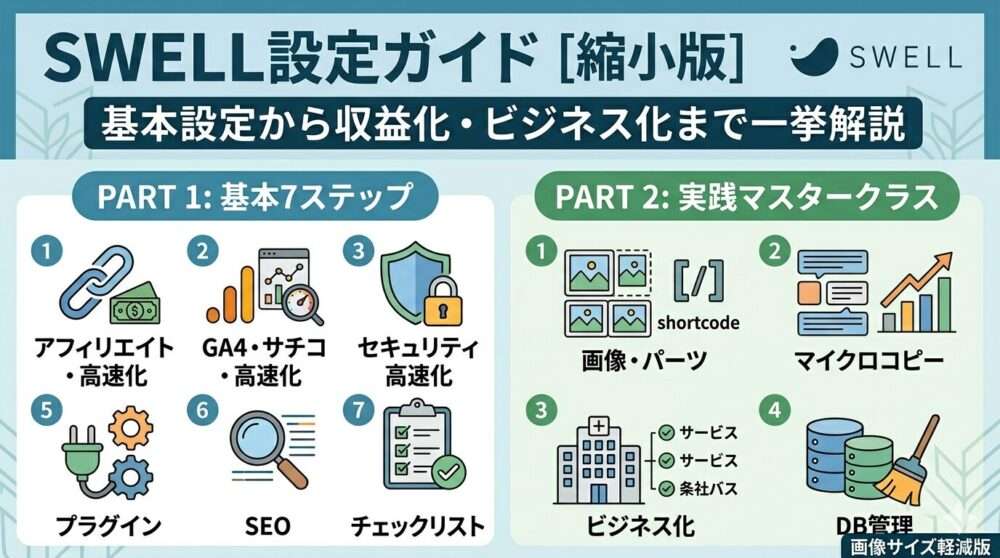
最初の1週間でやること(基本7ステップ)
商品やサービスを紹介して、読者が購入したら報酬がもらえる仕組みです。
リンクの貼り方は、紹介する商品の種類によって変わります。
📦 Amazonや楽天などの「物販商品」を紹介する場合
→ 「ポチップ(Pochipp)」 というプラグインを使いましょう。Amazon・楽天・Yahoo!ショッピングのボタンをまとめて作れる、ブログ初心者に大人気のツール。SWELLの開発者も関わっているので相性バッチリです。
📋 それ以外のサービスや広告を貼る場合
→ 「広告タグブロック」 を使いましょう。SWELL専用の機能で、一度登録しておけば後から内容を変えたいときに全記事まとめて修正できます。
最初は「ポチップ」だけ覚えておけば大丈夫です。物販系のアフィリエイトはほぼこれで対応できます。
Step 2:アクセス解析を設定しよう
「どんな人が、どの記事を読んでいるか」を知るために2つのツールを設定します。
| ツール | できること |
|---|---|
| Googleアナリティクス(GA4) | サイトへの訪問者数、読まれている記事などを確認 |
| Googleサーチコンソール | 検索結果にあなたの記事がどう表示されているか確認 |
🛠 設定手順(シンプル版)
の開発者が作った公式プラグインです。Step 3:セキュリティを設定しよう
WordPressは人気なため攻撃の標的になりやすいです。「外側」と「内側」で役割を分けましょう。
| 防御の種類 | 役割 | おすすめの方法 |
|---|---|---|
| 外側の防御 | サイト全体への攻撃を防ぐ | レンタルサーバーの「WAF機能」をオンにする |
| 内側の防御 | 管理画面への不正ログインを防ぐ | 「XO Security」プラグインを入れる |
セキュリティプラグインを何個も重ねて入れると、自分がログインできなくなったり、記事が保存できなくなることがあります。多くても2個までにしましょう。
Step 4:サイトを高速化しよう
「サイトの表示が遅い」と、読者はすぐに離れてしまいます。でも安心してください。SWELLには最初から高速化機能が入っています。
WordPress管理画面の SWELL から、以下をすべてオンにしましょう。設定 → 高速化
- キャッシュ機能(ヘッダー・サイドバー・フッター等)
- SWELLのCSSをインラインで読み込む
- 画像の遅延読み込み(Lazyload)
- ページ遷移の高速化(Prefetch)
🚫 入れてはいけないプラグイン(SWELLと相性が悪い)
の高速化機能とぶつかるため、インストール禁止です- Autoptimize
- W3 Total Cache
- Async JavaScript
Step 5:プラグインを整理しよう
SWELLには最初から機能が豊富なので、以下のプラグインは不要です。
| 不要なプラグインの例 | 理由 |
|---|---|
| 目次生成プラグイン | SWELLに目次機能が内蔵されている |
| 画像遅延読み込みプラグイン | SWELLの高速化機能でカバーできる |
| クラシックエディター | SWELLはブロックエディター専用テーマ |
🔌 初心者におすすめのプラグイン構成(7個)
Step 6:SEO(検索対策)の基本設定をしよう
Googleで検索したときに自分の記事が上の方に表示されるようにする取り組みです。
まず SWELL から、サイト運営者の情報(名前や組織名など)を入力しましょう。「誰が運営しているサイトか」をGoogleに伝えられます。設定 → 構造化データ
次に、SEO SIMPLE PACKで以下のページを「noindex(検索結果に表示しない)」に設定します:
- 404エラーページ(存在しないページ)
- サイト内の検索結果ページ
内容が薄いページが検索結果に出てしまうと、サイト全体の評価が下がることがあるためです。
Step 7:導入直後のチェックリスト
設定が正しくできているか、最後に確認しましょう。
| # | 確認項目 | やること |
|---|---|---|
| 1 | 一般設定 | サイトのURLが「https://」になっているか確認 |
| 2 | パーマリンク | 「投稿名」に設定されているか確認 |
| 3 | ライセンス認証 | SWELL設定から認証する(しないとアップデートできない) |
| 4 | 高速化設定 | Step 4の設定がすべてオンになっているか確認 |
| 5 | プラグイン | 不要なものを削除し、10個以内に収める |
| 6 | 画像の最適化 | アップロード前にTinyPNG等で圧縮する習慣をつける |
| 7 | PHPのバージョン | サーバーの管理画面で最新版に更新する |
収益化のための4つのテクニック
基本設定が終わったら、次は「稼ぐ仕組み」を作っていきましょう。
テクニック1:画像とデザインを統一しよう
バラバラなデザインは「素人っぽく」見えて読者の信頼を失います。最初にルールを決めるだけでサイトがグッとプロらしくなります。
🖼 画像サイズの統一ルール(コピペしてOK)
| 用途 | サイズ | 形式 |
|---|---|---|
| アイキャッチ画像 | 1200×630px | WebP / JPG |
| 記事内の画像 | 800×450px | WebP / JPG |
| 比較表用の画像 | 600×400px | WebP / JPG |
🧩 「ブログパーツ」機能を活用しよう
よく使うデザインパーツを1回登録しておくと、どの記事でも呼び出せる機能です。1か所修正するだけで全記事が自動で更新されます。
- 記事の最後に毎回貼るCTA(行動を促すボタン)
- 特定の商品の紹介ブロック
テクニック2:「一言」で購入率を上げよう
リンクを貼るだけでは、なかなか読者はクリックしてくれません。リンクの近くに「買いたくなる一言(マイクロコピー)」を添えましょう。
📈 実際に効果があった一言の例
楽天マラソン中はポイント〇倍!今なら〇円引き
30日間の返金保証付き。リスクなしで試せます
このセール、あと2日で終了します
「ステップブロック」(購入までの手順を図示)や「テーブルブロック」(商品比較表)を使うと、さらに購入率が上がります。
テクニック3:ブログをビジネスサイトに応用しよう
SWELLはブログだけでなく、会社や個人事業のホームページにも使えます。
たとえば地域密着の清掃業を始める場合、SWELLの機能だけでこんなページが作れます:
| ページ | 使える機能 |
|---|---|
| トップページ | 迫力のある大きな画像バナー |
| サービス一覧 | 料金を表で分かりやすく表示 |
| 実績紹介 | ビフォー・アフター画像ギャラリー |
| お問い合わせ | 「Contact Form 7」プラグインと連携 |
ブログで培ったSWELLの知識がそのまま使えるので、数万〜数十万円のコストが節約できます。
テクニック4:データベースを定期的に掃除しよう
WordPressはブログを書くたびに「下書きの履歴(リビジョン)」をどんどん保存していきます。放っておくと管理画面が重くなります。
🛠 対策①:リビジョンを制限する
「WP Revisions Control」で、1記事あたりの保存履歴を5回までに制限しましょう。
100記事のサイトで、DB容量が約10GB → 約2GB に削減(75%減)
🧹 対策②:月1回お掃除する
「WP ReOptimize」(SWELL開発者作)を月1回実行して、不要なデータを削除します。
毎月第1日曜日などに決めて実行すると習慣になります(所要時間:5〜10分)
導入スケジュールの目安
「何をいつやればいいの?」という方のために、目安のスケジュールを作りました。
| 時期 | やること | 目安時間 |
|---|---|---|
| 導入1〜3日目 | 基本7ステップをすべて設定 | 約8時間 |
| 2〜4週目 | 画像・デザインのルールを決める | 約4時間 |
| 2〜3ヶ月目 | マイクロコピーで収益化を最適化 | 約6時間 |
| 4ヶ月目以降 | ビジネス展開・月1回のDB掃除 | 月2時間 |
よくある質問
Q:SEO SIMPLE PACK以外のSEOプラグイン(Yoast SEOなど)は使えますか?
は標準機能が充実しているので、必要最低限のプラグインだけで十分動きます。- 旧URLから新URLへの「301リダイレクト」設定
- 画像の再アップロード(WebP化・圧縮)
- 内部リンクの修正
これを怠るとGoogleからの評価が下がる可能性があります。
まとめ SWELLのコツは「足し算」より「引き算」
このガイドを段階的に実装していけば、あなたのサイトはこうなります:
- 表示速度が速く、読者が離れにくいサイト
- Googleで継続的に上位表示されるサイト
- 月2万円以上の安定した収益が見込めるサイト
- 更新・管理が楽な「仕組み化」されたサイト
SWELLを使いこなす一番のコツは、プラグインをどんどん追加することではなく、余計なものを削ることです。シンプルな構成を保つことで、SWELLが持つ本来の速さとSEOの強さが最大限に発揮されます。まずは「基本7ステップ」から一つずつ、焦らず進めていきましょう!
