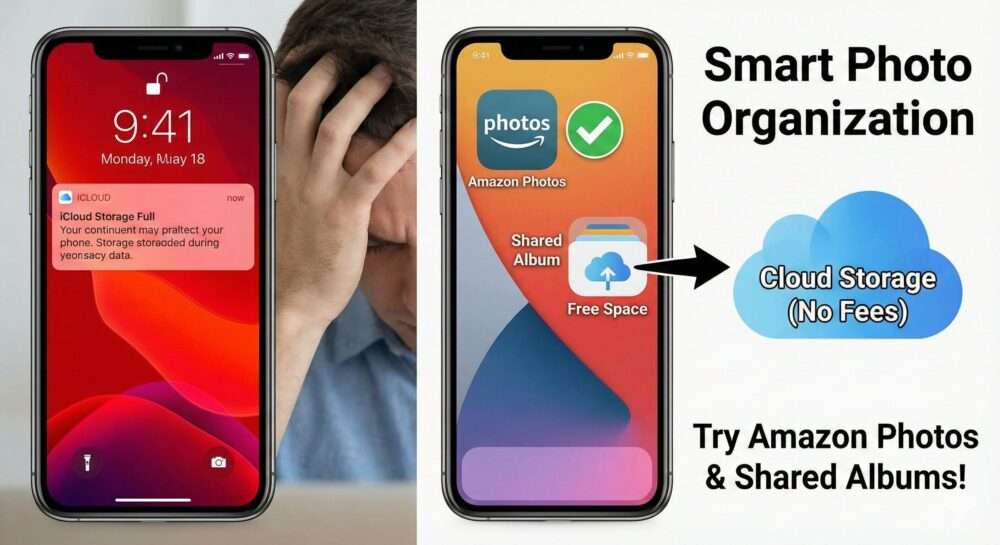
通知に従って月額プラン(iCloud+)に課金するのは簡単ですが、実は写真の整理方法と保存先の選び方を見直すだけで、課金なしでも数GB〜数十GBの空き容量を生み出せることをご存知でしょうか?
この記事では、SEOとガジェットの専門家である筆者が、単に「写真を消す」だけではない、賢くデータを逃がしてiCloud容量を劇的に節約する3つのテクニックを伝授します。
これを読めば、あなたのiPhoneは再びサクサクと新しい思い出を保存できるようになります。
1. まず「敵」を知る:iCloud容量を圧迫している正体とは?

対策を始める前に、多くの人が陥っている「iCloud写真」の重大な誤解を解く必要があります。ここを理解していないと、せっかく整理しても容量が空きません。
誤解:「iPhone本体から消しても、iCloudには残る」
これは間違いです。
iCloud写真は「同期(シンク)」機能です。つまり、iPhone本体で写真を削除すると、iCloud上の写真も同時に削除されます。
「容量を空けるために端末から写真を消したら、バックアップまで消えてしまった」という悲劇は、この仕組みを知らないことで起こります。
容量を食いつぶす「3大要素」を確認する
設定アプリから [自分の名前] > [iCloud] > [アカウントのストレージを管理] を見てみてください。多くの場合、以下の3つが容量を占拠しています。
- 写真(Photos): 全体の60〜80%を占める最大の要因。
- バックアップ: 端末ごとのシステムバックアップデータ。
- iCloud Drive: LINEのトーク履歴やアプリのデータ。
今回は、最もインパクトの大きい「写真」に絞って、容量を削減していきます。
2. 解決策①:不要なデータを「秒速」で捨てる(iOS機能の活用)

「どれを消せばいいかわからない」という人のために、iOS自体に備わっている「自動整理機能」を使って、無駄なデータだけを効率的に削除する方法を紹介します。思い出の写真は一切消す必要はありません。
1. 「重複項目」を一括結合する
iOS 16以降、iPhoneは自動的に似たような写真を検出し、「重複」フォルダにまとめてくれるようになりました。
- 手順: 写真アプリ > アルバムタブ > 下にスクロール > 「重複項目」
- 効果: ここで「結合」をタップすると、画質が高い方を1枚だけ残して残りを削除してくれます。これだけで数百MB空くことも珍しくありません。
2. 「スクリーンショット」と「画面収録」を狙い撃ち
日常的に撮ってしまうスクショや、誤操作で撮れた画面録画(動画)は容量の無駄遣いです。
- 手順: 写真アプリ > アルバムタブ > メディアタイプ > 「スクリーンショット」または「画面収録」
- 整理術: 必要なもの(メモ代わり)以外は全選択して削除します。特に動画である「画面収録」は、1分で100MB近く消費することもあるため、削除効果は絶大です。
3. RAW画像とCinematic動画の見直し
iPhone Proシリーズを使っている場合、「ProRAW」や「ProRes」などの高画質設定で撮影していませんか?
- 注意点: ProRAW写真は1枚で約25MB(通常の10倍以上)消費します。
- 対策: こだわりの作品以外は、PCに移すか、JPEG形式に変換して保存し直すことを推奨します。
3. 解決策②:「最強の無料倉庫」Amazon Photosへ避難させる

iCloudから写真を減らす最良の方法は、「別のクラウドサービスに写真を移し、iPhone/iCloud上の写真を消す」ことです。その際、最強の選択肢となるのがAmazon Photosです。
なぜAmazon Photos一択なのか?
Googleフォトが「無料無制限」を終了した現在、Amazonプライム会員特典である「Amazon Photos」が唯一無二の救世主です。
| 特徴 | iCloud | Amazon Photos (プライム会員) | Googleフォト |
| 写真容量 | 5GBまで無料(以降有料) | 無制限(画質劣化なし) | 15GBまで(Gmail等と共有) |
| 動画容量 | 写真と共有 | 5GBまで | 写真と共有 |
| 画質 | オリジナル | オリジナル(RAW含む) | 圧縮される場合あり |
具体的な移行ステップ
- アプリを導入: 「Amazon Photos」アプリをインストールし、プライムアカウントでログイン。
- 自動保存をオン: 設定で「自動保存」をオンにします。これで過去の写真も含め、全てAmazonのサーバーへコピーされます。
- アップロード完了を確認: 全ての写真に「チェックマーク」がついたことを確認します。
- iCloud/iPhoneから削除: Amazon側にデータがあることを確認した上で、iPhoneの写真アプリから不要な(古い)写真を削除します。
【重要】
この方法なら、iCloudの容量を空けつつ、Amazon Photosアプリを開けばいつでも過去の写真を見返すことができます。まさに「魔法の倉庫」です。
4. 解決策③:意外と知られていない「共有アルバム」の裏技

これは、Apple公式があまり大々的に言わない「抜け道」的なテクニックです。
実は、iCloudの「共有アルバム」に入れた写真は、iCloudストレージの容量カウント対象外なのです。
共有アルバムの仕様を利用した節約術
通常、iCloud写真は容量を消費しますが、「共有アルバム」にアップロードされた写真は、Apple側のサーバー負担で保存されます(ただし、画質はわずかに圧縮されます)。
実践手順:自分だけの「共有アルバム」を作る
- 写真アプリを開き、「アルバム」タブ左上の「+」をタップ。
- 「新規共有アルバム」を選択。
- 名前を「過去の思い出保存用」などにする。(※宛先には誰も招待せず、自分だけで作成)
- iPhone内の写真をこの共有アルバムに追加する。
- 元データ(カメラロールの写真)を削除する。
メリットとデメリット
- メリット: iCloud容量を一切消費せずに、クラウド上に写真を最大5,000枚(アルバムごと)まで保存可能。
- デメリット: 写真の長辺が2048ピクセルにリサイズ(圧縮)されます。印刷用には向きませんが、スマホで見る分には十分綺麗です。動画は15分までという制限があります。
「画質はそこそこでいいから、とにかく消したくない」という写真の避難場所として最適です。
5. 実践例:週末15分で終わる「断捨離ルーティン」

知識を得たところで、実際に今週末やるべき具体的なアクションプランを提示します。
設定 > 一般 > iPhoneストレージ で、何が容量を食っているか最終確認。「写真」がトップならGOサインです。
アプリを起動し、バックアップを開始。これは時間がかかるので、寝ている間や入浴中に放置します。
バックアップ中に、手動で消せるものを消します。
- 「最近削除した項目」を空にする(これを忘れると容量は空きません!)。
- 長い動画をチェックし、不要なら削除。
もしPC(Mac/Windows)を持っているなら、原寸大の写真をPCに全転送し、iPhoneの設定で「iPhoneのストレージを最適化」にチェックを入れます。
しかし、iCloud自体の容量を減らすなら、最終的には「Amazon Photosに移して、iCloud上の写真を消す」のが正解です。
6. まとめ:思い出は「賢く」守る時代へ
「iCloud容量不足」は、写真の捨て時ではなく、保存場所の変え時を知らせるサインです。
- 重複・スクショなど、不要なゴミをiOS機能で一掃する。
- Amazon Photosを活用し、無制限の倉庫を手に入れる。
- 画質にこだわらない写真は「共有アルバム」へ退避させる。
この3ステップを実践すれば、月額料金を上げることなく、大切な思い出を全て守り抜くことができます。
まずは今日、「重複項目の結合」から始めてみませんか?たった数タップで、驚くほど空き容量が増える快感を味わえるはずです。
関連記事